In den vorherigen Teilen der Serie wurde gezeigt, wie Formatvorgaben (Schrift, Schriftgröße, Ränder, Seitenzahlen, Seitennummerierung etc.) für eine wissenschaftliche Arbeit in Word 2013 umgesetzt werden können. Diese Einstellungen müssen natürlich nicht für jeden Text neu gemacht werden. Am einfachsten ist es, die bisherige Datei unter einem neuen Namen abzuspeichern und einfach zu überschreiben. Das ist die Holzhammer-Methode. Eleganter wäre die Verwendung einer Dokumentvorlage. In diesem letzten Beitrag der Serie zu Word 2013 erklären wir, wie man dabei vorgeht.
In einer Dokumentvorlage – manchmal auch einfach als Vorlage bezeichnet – sind die grundlegenden Einstellungen für Schrift, Ränder, Überschriften u. a. m. definiert, die einer Worddatei zugrunde liegen. Es ist sozusagen ein Formatvorlagensatz, auf dessen Basis eine neue Datei erstellt wird. Die Dokumentvorlage ist eine Blaupause, die unverändert bleibt, selbst wenn am Dokument Veränderungen vorgenommen werden. Jeder Worddatei (Endung docx) ist eine Vorlage zugeordnet. Die Standardvorlage, die zum Einsatz kommt, wenn eine neue Datei angelegt wird, heißt „Normal.dotm“ bzw. „Normal.dotx“. Dabei steht „dot“ für „document template“ (Dokumentschablone). Prinzipiell sind beide Vorlagenarten gleichwertig, denn der Unterschied besteht nur in der Möglichkeit Makros zu integrieren (dotm = mit Makros; dotx = ohne Makros).
In Teil 1 dieser Serie wurden die Formatvorgaben einer wissenschaftlichen Arbeit vorgestellt, deren Umsetzung in den Teilen 1 bis 5 sukzessive beschrieben wurde. Im Ergebnis haben wir jetzt ein Dokument, das folgende Merkmale aufweist:
– DIN A 4 hochkant
– Seitenränder: Links: 2,5 cm / Rechts: 3,5 cm / Oben: 2,5 cm / Unten: 3 cm
– Schrift: Times New Roman
– Zeilenabstand: 1,3
– Schriftgröße im Text: 12 pt
– Silbentrennung
– Blocksatz
– Überschriften fett und linksbündig: Gliederungsebene 1: 18 pt / 2: 16 pt / 3: 14 pt / 4: 12 pt
– Fußnoten: 10 pt, einzeilig
– Seitennummerierung römische Zahlen (Verzeichnisse am Anfang) und arabische Zahlen (Text)
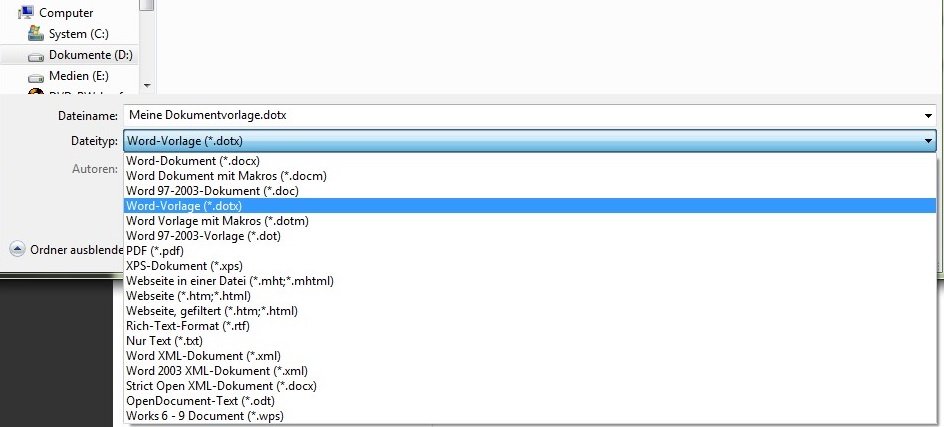
Aus dem Dokument kann im Handumdrehen eine eigene Dokumentvorlage erstellt werden:
DATEI | SPEICHERN UNTER | COMPUTER | DURCHSUCHEN | DATEITYP: Word-Vorlage (*.dotx)
Der Name der Dokumentvorlage kann frei gewählt werden. Es ist aber wichtig, den von Word vorgegebenen Speicherort nicht zu wechseln! Basierend auf der eigenen Vorlage können nun neue Dokumente mit den gleichen Eigenschaften erzeugt werden. Wie gewohnt im Register DATEI auf den Befehl NEU und dann findet sich die eigene Vorlage unter PERSÖNLICH. Mit einem Doppelklick auf die Vorlage wird ein neues Dokument erzeugt.
In Dokumentvorlagen können Text, Grafiken, Makros und Formatierungen mit abgespeichert werden. Auf diese Weise können Vorlagen für alle möglichen Zwecke erstellt werden: Briefe, Notizen, Kalender und vieles mehr. In unserem Anwendungsfall einer Vorlage für wissenschaftliche Texte können z. B. der Abschnittswechsel für die Erzeugung römischer und arabischer Zahlen (siehe Teil 5) mit der Vorlage verbunden werden. Ebenso könnte das Deckblatt mit persönlichen Angaben in die Vorlage integriert werden.
Es können auch fertige Dokumentvorlagen genutzt und ggf. an die eigenen Bedürfnisse angepasst werden. Dazu gibt es zwei Wege. Erstens kann über Word nach einer Vorlage gesucht werden. Unter DATEI | NEU gibt es ein Suchfeld für Online-Vorlagen. Einfach mal mit einschlägigen Begriffen wie „Hausarbeit“, „Manuskript“ oder „Referat“ suchen.
Die zweite Möglichkeit ist, unter geeigneten Suchbegriffen wie z. B. „Download Dokumentvorlagen Word“ oder „Download Template Word“ zu googeln. Für wissenschaftliche Texte geeignete Vorlagen werden von einigen Hochschulen, Fachbereichen, Lehrstühlen oder Professoren angeboten. Beispielsweise von Prof. Dr. Wolf-Fritz Riekert (Hochschule der Medien Stuttgart). Personen und Organisationen aus dem akademischen Umfeld bieten ebenfalls kostenlose Vorlagen an. Empfehlenswert sind die Vorlagen des Korrekturbüros Ruhr und von Olle Wolf.
Wer häufig Word nutzt – und welcher Studierende tut das nicht – sollte sich unbedingt mit Dokumentvorlagen beschäftigen. Sie erleichtern die Arbeit ungemein.
In ihrem Beitrag „New Recruiting – Das CME-Konzept“ im Sammelband „Personalmarketing in 3D“ beschreibt Silke…
Die Arbeitswelt verändert sich rasant – und mit ihr die Erwartungen von Mitarbeitenden. Unternehmen, die…
Faktenbasiertes Personalmanagement ist mehr als ein Schlagwort – es ist ein Ansatz, der Unternehmen hilft,…
Was hält Organisationen in einer Zeit zusammen, in der Hierarchien zerfallen, Märkte fragmentieren und Menschen…
In kaum einer anderen Abteilung prallen Kreativität, Tempo und Leistungsdruck so unmittelbar aufeinander wie im…
An-Institute Liest man sich die zahlreichen Türschilder in den Fluren der eigenen Hochschule einmal aufmerksam…
View Comments
... ich habe ein Problem: Jemand arbeitet mit seinem Notebook im Netz an einem Dokument, verwendet also die Netz-Dokumentvorlage. Dann nimmt er die Datei mit seinem Notebook nach Hause und öffnet das Dokument. Word findet die Dokumentvorlage nicht mehr und zeigt die benutzerdefinierte Menüleiste nicht mehr an. Gibt es dafür eine Lösung?